🎵 Volumio 뮤직 플레이어 제작기
🖥️ 개요
이번 프로젝트는 Raspberry Pi 4B와 Volumio OS, 그리고 DAC Pro 및 5인치 DSI 터치 디스플레이를 활용한 올인원 음악 플레이어입니다. RCA 케이블을 통해 앰프와 연결해 고음질 음악을 즐길 수 있으며, 내부 저장소, 블루투스, 클라우드 서비스, NAS 등 다양한 소스에서 스트리밍이 가능합니다.
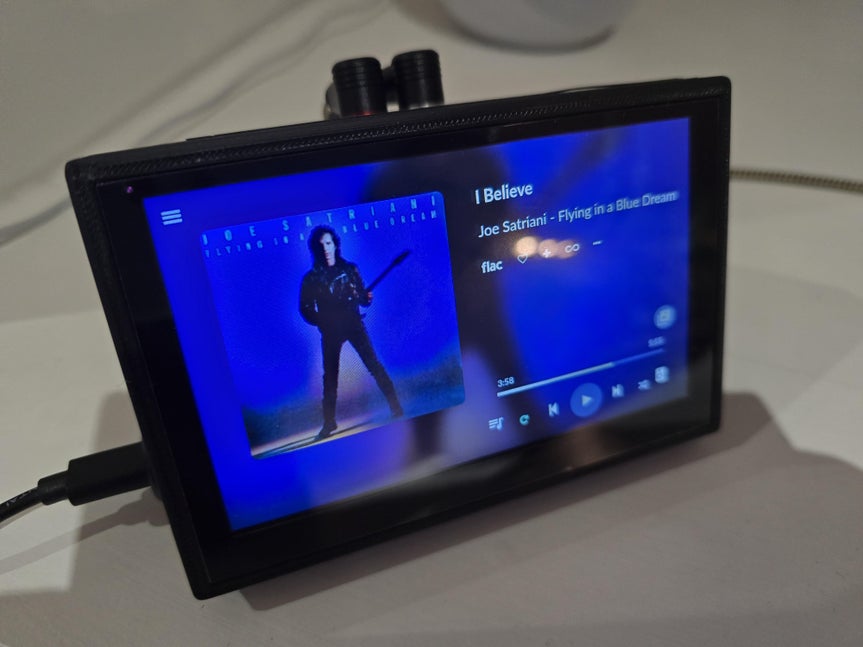

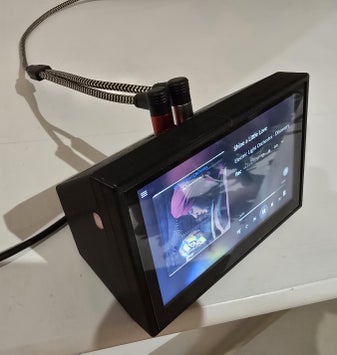

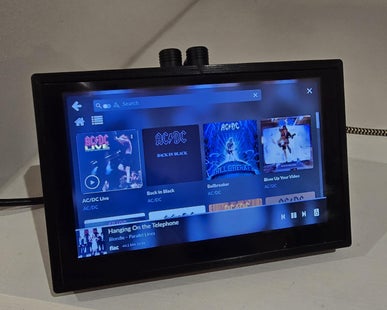
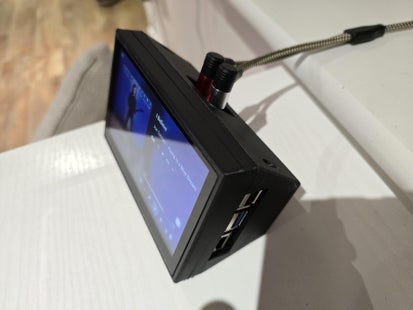


🔧 부품 리스트
- Raspberry Pi 4B (4GB 모델)
- IQaudiO DAC Pro (또는 Plus)
- 5인치 DSI 정전식 터치 디스플레이 (800×480)
- Volumio OS용 SD 카드 (8GB 이상)
- RCA 케이블 (90도 직각, 2개)
- 90도 USB-C 어댑터
- USB-C 패널 마운트 연장 케이블
- M2.5 나사 (8mm, x4) + 스탠드오프
- 3D 프린터 (검정/투명 PLA 필라멘트)
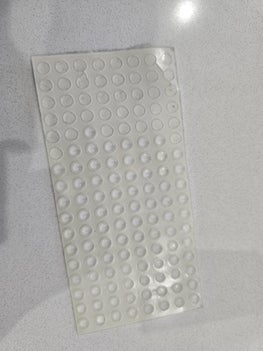
- 고무 발

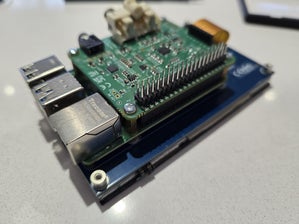
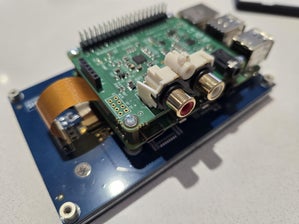



📦 부품 설명
- Raspberry Pi 4B: Volumio OS를 실행하는 핵심 보드.
- DAC Pro: 고음질 오디오 출력을 위한 전용 DAC.
- 5인치 DSI 터치 디스플레이: 직관적인 인터페이스 제공.
- USB-C 패널 케이블: 외부 전원 연결을 깔끔하게 정리.
- RCA 케이블: 앰프와 연결해 아날로그 오디오 출력.
🖨️ 3D 프린팅
출력한 부품:
- 백 케이스
- 프론트 베젤
- 내부 베젤
- 파워 라이트 (투명 PLA)

출력 팁:
- 검정 PLA로 본체 출력, 투명 PLA로 파워 라이트 출력
- 지지대 불필요, 하지만 베드 접착력 강화를 위해 챙(Brim) 사용
🔩 조립 방법
- SD 카드를 Pi에 삽입 후, 리본 케이블로 Pi와 디스플레이 연결.
- DAC를 Pi와 디스플레이에 스탠드오프와 나사로 고정.
- USB-C 직각 어댑터와 패널 케이블 연결.
- 외부 베젤 → 내부 베젤 순서로 화면에 장착.
- 케이스 뒷부분을 덮고 M2.5 나사로 고정.
- 바닥에 고무 발 부착.
💻 프로그램 셋팅 방법
Volumio SD 카드 만들기

SD 카드를 만드는 방법은 Volumio 웹페이지를 통해 수동으로 만들거나 Raspberry Pi Imager를 사용하는 두 가지 방법입니다.
수동 방법: Volumio 웹페이지로 이동해 OS img 파일을 다운로드하세요. https://volumio.com/get-started/ 압축 파일을 압축 해제한 후 Balena Etcher 같은 프로그램으로 .img 파일을 작성하세요. (https://etcher.balena.io/)
파이 이미저 방법: 라즈베리 파이 웹사이트(https://www.raspberrypi.com/software/ 에서 이미저를 다운로드하고 설치하세요)
Imager가 과정을 안내해 주니, 먼저 Pi(Pi 4)를 선택한 다음, Media Player OS를 선택하고 Volumio를 찾으세요. 이제 SD 카드를 삽입하고 Imager 화면에서 선택하세요. Volumio는 자체 설정이 있어서 이 문제가 생길 수 있으니 추가적인 커스터마이징(호스트명 포함)은 생략하는 것을 추천합니다. 마지막 화면에서 Write를 선택하고 Imager가 작동하도록 두세요.
SD 카드를 만들면 Pi에 삽입하세요.
- Volumio OS 설치:
- Volumio 공식 웹사이트에서 이미지 다운로드 후 Balena Etcher로 SD 카드에 기록
- 또는 Raspberry Pi Imager에서 Media Player OS → Volumio 선택 후 설치
- Volumio 초기 설정:
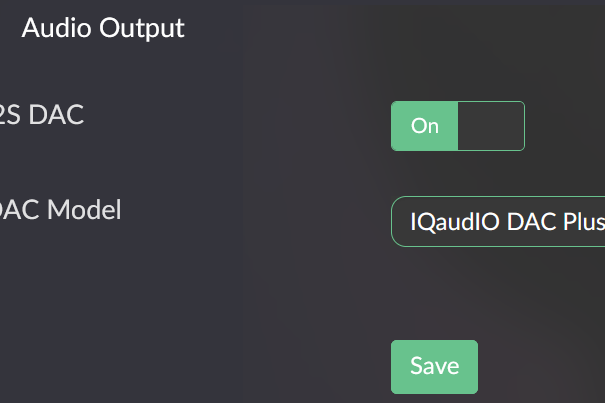
- IQaudiO DAC Plus 선택
- 플러그인 메뉴에서 Touch Display 설치 → 터치스크린 활성화
- 음악 소스 추가 (예: NAS 서버 CIFS 공유)
⚙️ 동작 테스트
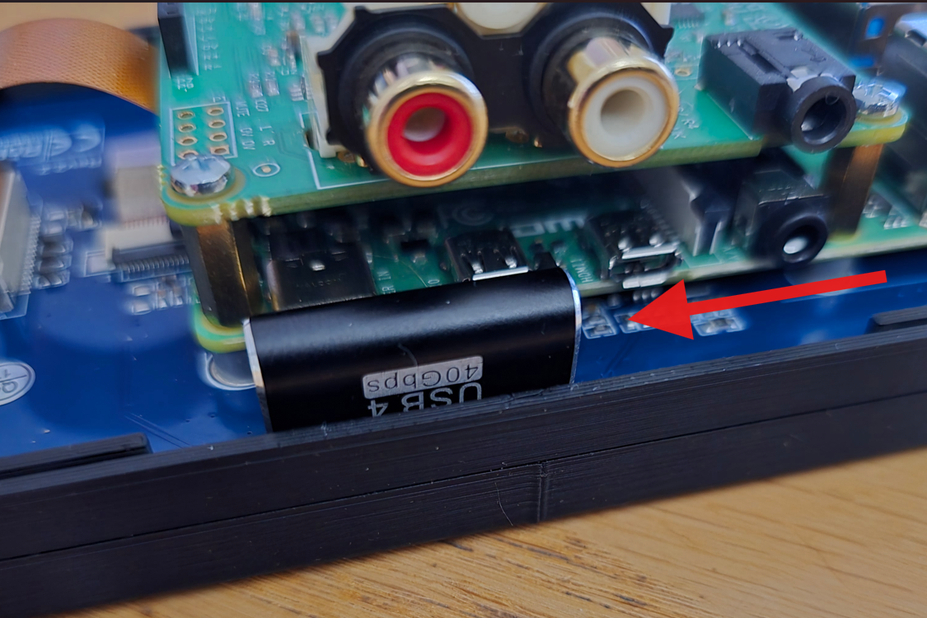


SD 카드를 삽입한 후에는 짧은 리본 케이블로 Pi를 화면에 연결하세요(Waveshare 위키: https://www.waveshare.com/wiki/5inch_DSI_LCD). 4개의 스탠드오프와 나사를 사용해 DAC를 Pi와 화면에 고정합니다. 직각형 USB 어댑터를 연결해 케이블이 Pi의 USB/네트워크 쪽으로 연결되도록 하세요. (사진 참조)
조립하기
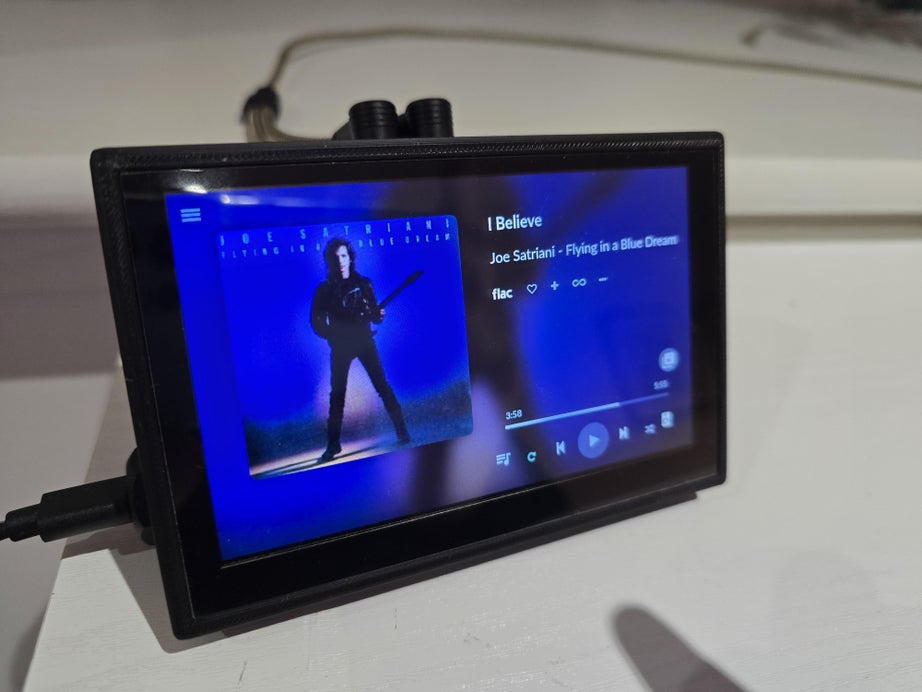
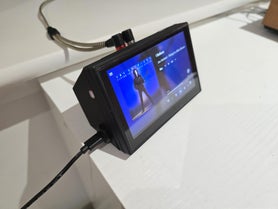
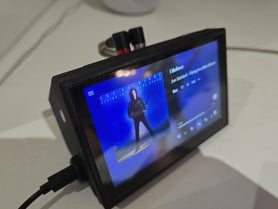
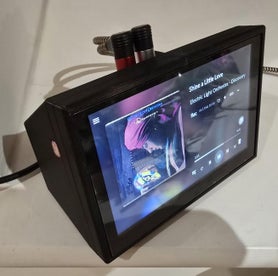
USB C 패널 어댑터를 케이스에 삽입하고, 바깥쪽의 큰 너트로 고정하세요.
조심스럽게 외부 베젤을 화면에 밀어 넣으며, 화면 가장자리의 작은 리본 케이블과 노치를 맞춥니다. 이제 내부 베젤을 추가하세요. Pi의 USB/네트워크 쪽 끝에서 시작해서 외부 베젤의 일치하는 능선 위에 밀어 넣으세요.
USB C 패널 케이블을 Pi 직각 어댑터에 연결하고, 여분의 케이블이 Pi/DAC 위에 GPIO 헤더와 오디오 RCA 플러그 사이에 위치하도록 감으세요. 이제 케이스 뒷부분을 밀고 4개의 M2.5 8mm 나사로 고정하세요.
바닥 밑면에 고무 발 4개를 부착하세요.
Volumio 설치


Volumio 시작 페이지에 간단한 단계들이 자세히 나와 있습니다 (https://volumio.com/get-started/)
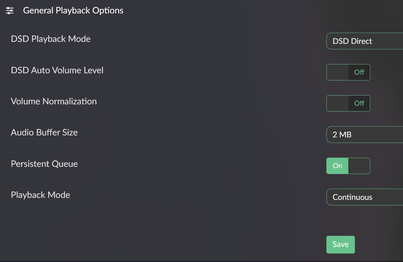
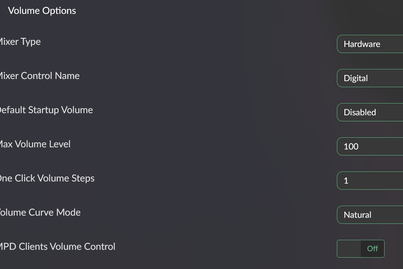
앱으로 설정이 완료되면 재생 옵션을 설정할 수 있습니다 - IQaudiO DAC Plus를 선택하면 됩니다. 이 제품은 라즈베리 파이 DAC입니다.
터치스크린 인터페이스를 활성화하려면 플러그인을 설치해야 합니다. 플러그인 설정으로 가서 터치 디스플레이를 설치하세요.
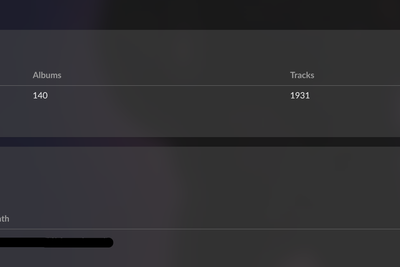
마지막으로 음악 소스를 설정해야 합니다; 저는 Windows NAS 서버에 설치해 두었는데; 그래서 이 소스를 CIFS 공유로 설정했습니다.
- RCA 케이블로 앰프 연결 후 음악 재생 확인
- NAS, 블루투스, 내부 저장소 등 다양한 소스에서 스트리밍 가능
- 터치스크린 인터페이스 정상 작동 확인
✅ 결론
Volumio OS와 Raspberry Pi 4B, DAC, 터치 디스플레이를 결합해 고음질 올인원 뮤직 플레이어를 완성했습니다. 3D 프린팅 케이스 덕분에 깔끔한 외관을 갖추었으며, NAS와 앰프를 연결해 집안 어디서든 음악을 즐길 수 있습니다.
'라즈베리파이' 카테고리의 다른 글
| 라즈베리 파이 5 올인원 미니 컴퓨터 제작기 (1) | 2026.01.02 |
|---|---|
| 라즈베리 파이로 만드는 휴대용 게임보이 (3) | 2025.06.10 |
| 감성 넘치는 로봇 만들기: 16x16 LED 매트릭스 기반 DIY 프로젝트 (2) | 2025.05.15 |
| 🎶 Wirless LED Pot 만들기: NFC 음악 재생의 마법 (1) | 2025.04.22 |
| Elecrow Pico W5: 더 나은 Raspberry Pi Pico 대안? (0) | 2025.04.09 |


